首页
介绍Windows7系统更改输入法图标的方法
返回

介绍Windows 7系统更改输入法图标的方法

2022-12-18 综合百科 By:佚名
最佳答案今天来聊聊一篇关于Windows 7系统更改输入法图标的方法的文章,现在就为大家来简单介绍下Windows 7系统更改输入法图标的方法,希望对各位小伙伴们有所帮助。1、右击单击系统托盘区的语言栏,从快捷菜单中选择“设置”,打开“文本服务和输入语言”窗口,在列表框选中“中文(...

今天来聊聊一篇关于Windows 7系统更改输入法图标的方法的文章,现在就为大家来简单介绍下Windows 7系统更改输入法图标的方法,希望对各位小伙伴们有所帮助。

1、右击单击系统托盘区的语言栏,从快捷菜单中选择“设置”,打开“文本服务和输入语言”窗口,在列表框选中“中文(简体) - 美式键盘”,现在可以单击右侧的“属性”按钮,注意在没有选中输入语言之前,这个 “属性”按钮是灰色的。

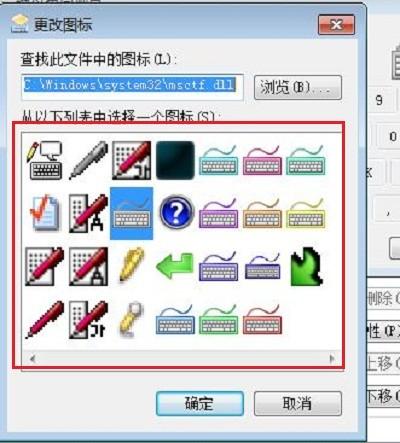
2、此时会打开“键盘布局预览”对话框,单击右上角的“更改图标”按钮,如图所示,接下来我们就可以在列表框中选择自己所喜欢的图标。如果觉得系统提供的内置图标不太满意,可以单击“浏览”按钮重新指定资源文件,感兴趣的朋友可以一试。

下面是图文教程

Windows 7系统默认的任务栏上的输入法图标是这样的,如图:

第一、 在这个输入法图标上面点击鼠标右键,弹出菜单中点击“设置”;

第二、在弹出的“文本服务和输入语言窗体里面”,点击“中文(简体)---美式键盘”,这时,右边的属性按钮就可以点击了。点击那个属性按钮;

第三、在打开的键盘布局预览窗口里面,点击“更改图标(C)”按钮;

第四、现在可以使用罗列出来的图标(选中一个图标一路点击确定即可),也可以点击“浏览”指定使用外部的图标文件;

相信通过Windows 7系统更改输入法图标的方法这篇文章能帮到你,在和好朋友分享的时候,也欢迎感兴趣小伙伴们一起来探讨。

猜你喜欢
信用宁波网(信用宁波网站)

信用宁波网(信用宁波网站)

12-18 0 阅读
Prepare怎么读(prepared怎么读)

Prepare怎么读(prepared怎么读)

12-18 0 阅读
郑义门(关于郑义门的介绍)

郑义门(关于郑义门的介绍)

12-18 0 阅读
苹果7上市时间是哪天(苹果7上市时间)

苹果7上市时间是哪天(苹果7上市时间)

12-18 0 阅读
荣威350好不好(荣威350及怎么样)

荣威350好不好(荣威350及怎么样)

12-19 0 阅读
陈羽凡发福照片(陈羽凡发文)

陈羽凡发福照片(陈羽凡发文)

12-18 0 阅读
热门推荐
信用宁波网(信用宁波网站)

信用宁波网(信用宁波网站)

12-18 0 阅读
Prepare怎么读(prepared怎么读)

Prepare怎么读(prepared怎么读)

12-18 0 阅读
郑义门(关于郑义门的介绍)

郑义门(关于郑义门的介绍)

12-18 0 阅读
苹果7上市时间是哪天(苹果7上市时间)

苹果7上市时间是哪天(苹果7上市时间)

12-18 0 阅读
荣威350好不好(荣威350及怎么样)

荣威350好不好(荣威350及怎么样)

12-19 0 阅读
陈羽凡发福照片(陈羽凡发文)

陈羽凡发福照片(陈羽凡发文)

12-18 0 阅读
9岁儿童大门牙矫正多少钱(牙矫正多少钱)

9岁儿童大门牙矫正多少钱(牙矫正多少钱)

12-18 0 阅读
小米f码怎么获得(小米f码怎么获得,教给你小米f码怎么获得)

小米f码怎么获得(小米f码怎么获得,教给你小米f码怎么获得)

12-19 0 阅读
12345管用吗(12315管自来水停水吗)

12345管用吗(12315管自来水停水吗)

12-18 0 阅读
谢娜为什么要生二胎(为什么要生二胎)

谢娜为什么要生二胎(为什么要生二胎)

12-18 0 阅读